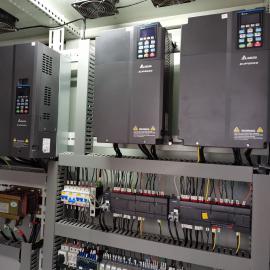
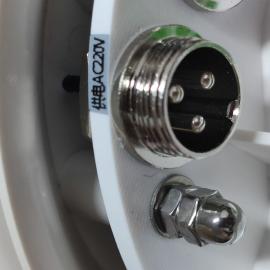
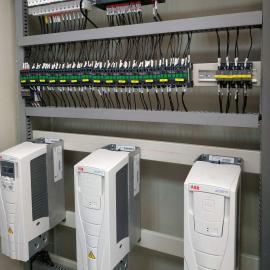
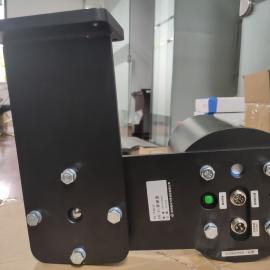
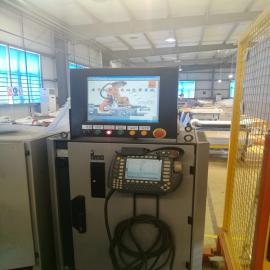
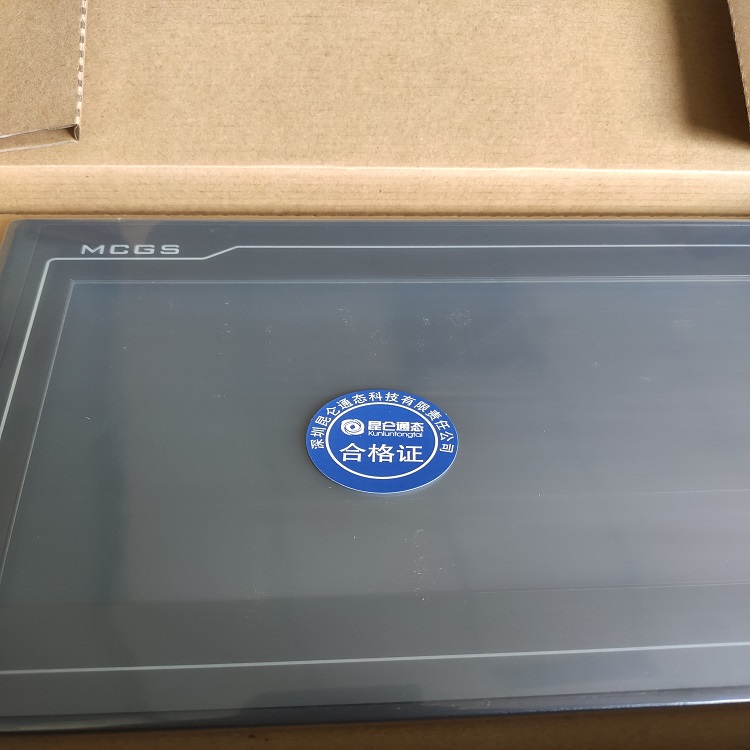
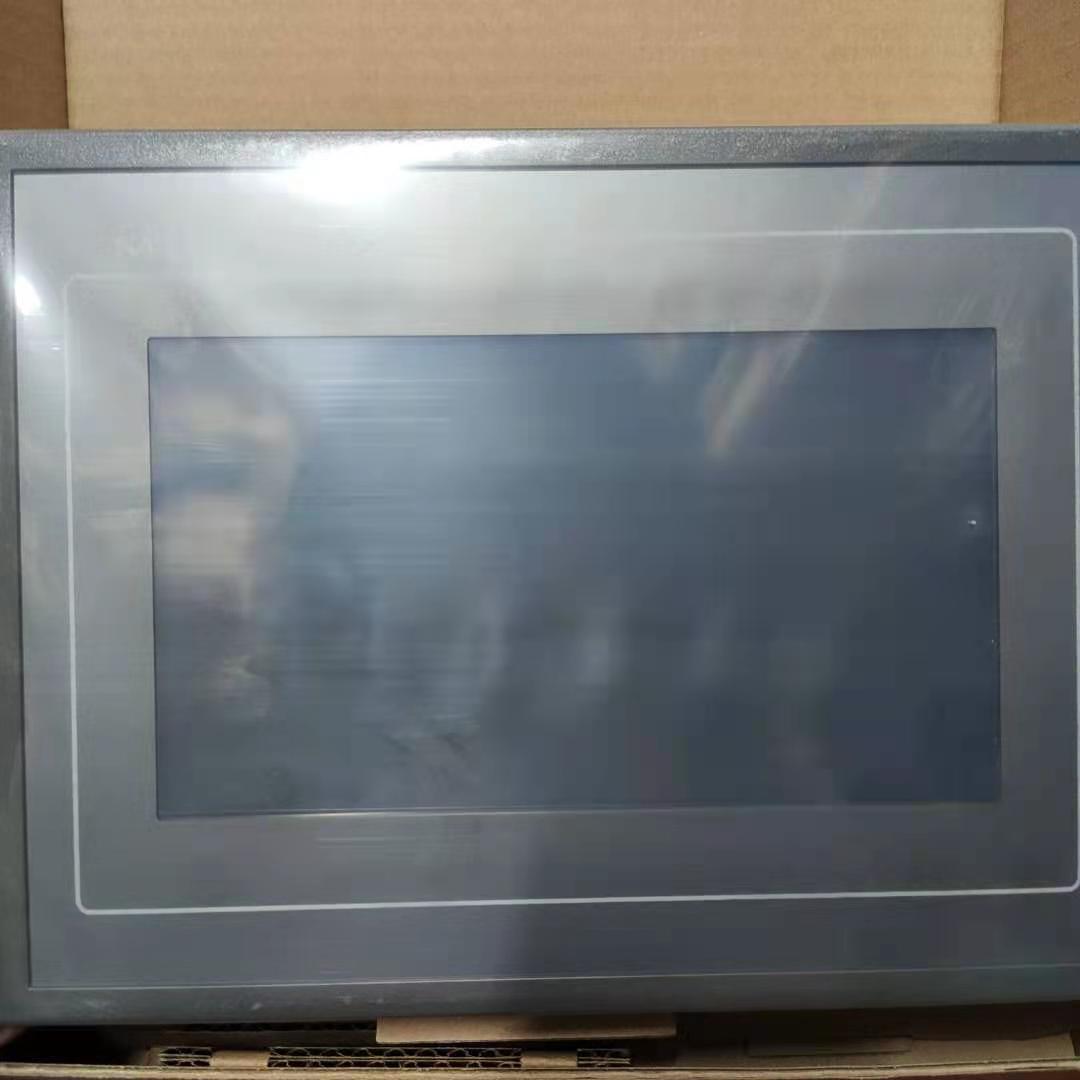
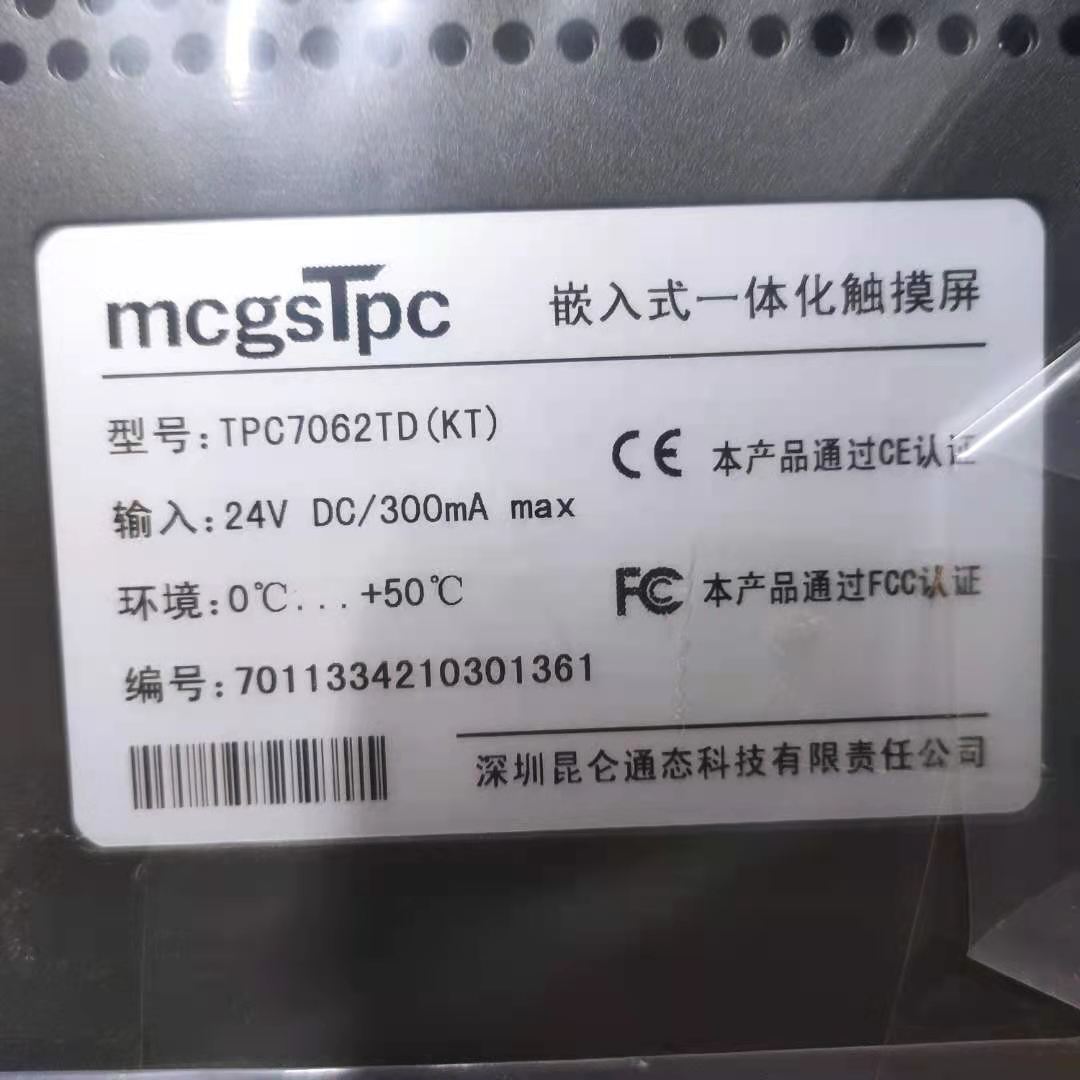
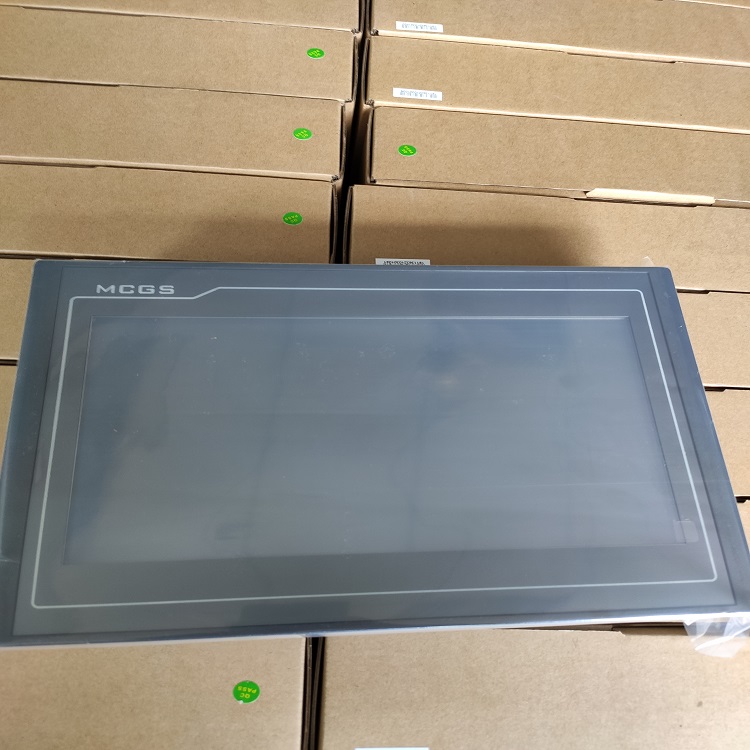
一款功能全面、性能稳定的工业级设备,核心采用ARM多核CPU,主频1GHz,搭配7英寸TFT液晶屏,支持触控操作。主要应用在工业自动化、机器人控制、环保监测和能源管理这些领域。
TPC7032Tt的组态软件配置:
一、工程创建与设备配置
- 新建工程:打开MCGS组态软件,选择“文件”→“新建工程”,在“新建工程设置”中选择与TPC7032Tt对应的型号(如TPC7062TX)。
- 设备窗口配置:
- 在设备窗口中添加“通用串口父设备”或“通用TCP/IP父设备”。
- 双击父设备,设置串口参数(如COM2、波特率、数据位、停止位、校验方式)或网络参数(如本地IP、端口号、远程IP、端口号)。
- 添加子设备(如Modbus RTU或Modbus TCP),设置设备地址、采集周期等参数。
二、变量定义与通道绑定
- 定义变量:在“实时数据库”中创建变量(如WaterLevel、PumpStatus),并设置数据类型和地址。
- 绑定通道:在子设备中增加设备通道,选择通道类型(如输入继电器、输出继电器、输入寄存器、输出寄存器),设置通道地址和数据类型。
- 快速连接变量:将变量与通道绑定,自定义变量名称,设置开始通道和通道个数。
三、组态界面设计
- 创建画面:在“用户窗口”中新建窗口,通过工具箱拖拽按钮、输入框、指示灯等控件。
- 绑定变量:选中控件,在操作属性中绑定对应的变量(如输入框绑定数据对象,开关量绑定显示变量和设置变量)。
- 动画与脚本:为控件添加动画效果(如流动块表示水位变化),并通过脚本语言实现逻辑控制(如If WaterLevel > 100 Then Alarm = True)。
四、通信配置
- 选择通信方式:根据硬件环境选择串口(RS485)或网口(Modbus TCP)通信。
- 设置参数:在父设备中设置串口或网络参数,确保与从站设备一致。
五、下载与调试
- 下载工程:在“用户窗口”中建立画面图元,绑定变量,点击“下载工程”将工程下载到触摸屏中。
- 模拟运行:利用“工具”→“模拟运行”功能,在电脑端验证工程逻辑,调试界面与脚本。
六、注意事项
- 型号匹配:确保在“新建工程设置”中选择与TPC7032Tt对应的型号(如TPC7062TX)。
- 参数一致:串口或网络参数(如波特率、数据位、停止位、校验方式)需与从站设备一致。
- 变量绑定:确保变量与通道绑定正确,避免数据交互问题。






 拨号
拨号

 首页
首页 飞语
飞语 我的
我的 反馈
反馈